In diesem Tutorial zeigen wir dir den einfachen Weg, wie du auf dem Raspberry Pi zwischen Wayland und X11 wechseln kannst. Dazu gehen wir in die erweiterte Konfiguration.
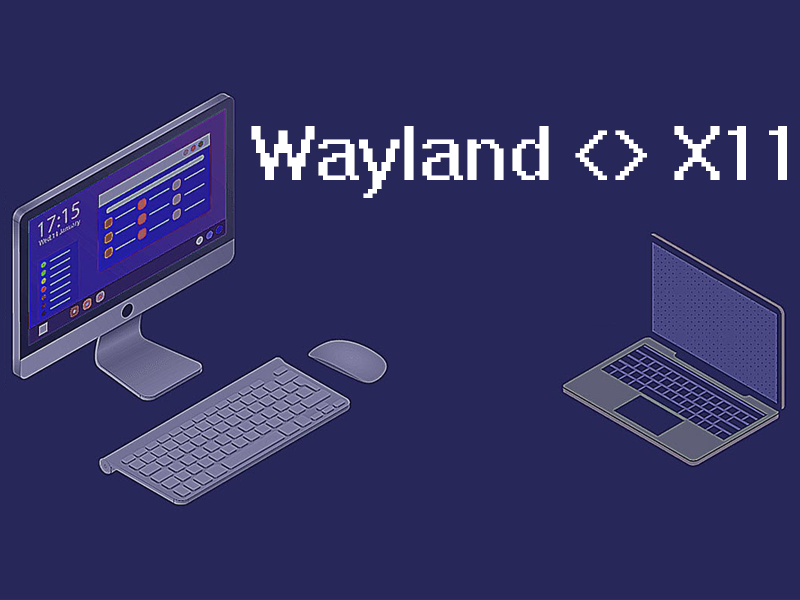
Seit der Einführung von Raspberry Pi OS Bookworm hat das offizielle Pi-Betriebssystem den großen Sprung von X11 zu Wayland gemacht.
Equipment (notwendig)
- Raspberry Pi 5 Amazon*
- Raspberry Pi OS (32-bit/64-bit)
- Micro SD Card Amazon*
- Power Supply Amazon*
- Ethernet Kabel Amazon* oder Wi-Fi Amazon*
- Monitor Amazon*
- HDMI Kabel Amazon*
- USB Maus Amazon*
- Tastatur Amazon*
Dieses Tutorial wurde auf einem Raspberry Pi 5 16 GB mit Raspberry Pi OS Trixie (64-Bit) getestet.
Die mit * gekennzeichneten Links sind Afilliate-Links.
Erweiterte Config öffnen
1.
Software konfigurieren
Zuerst müssen wie folgenden Befehl in die Konsole eingeben.
sudo raspi-config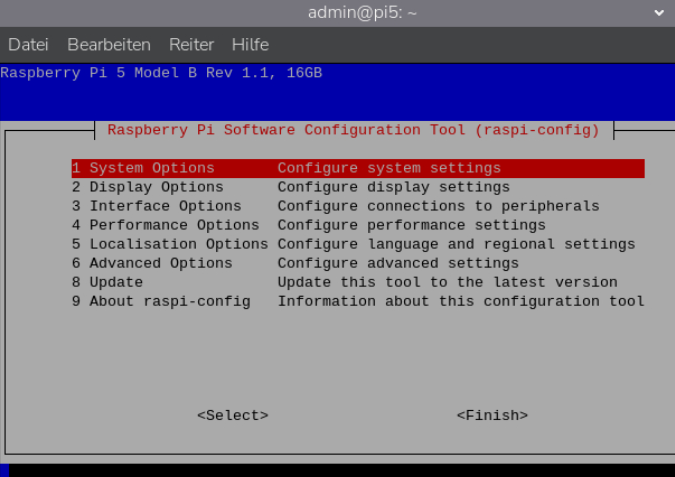
2.
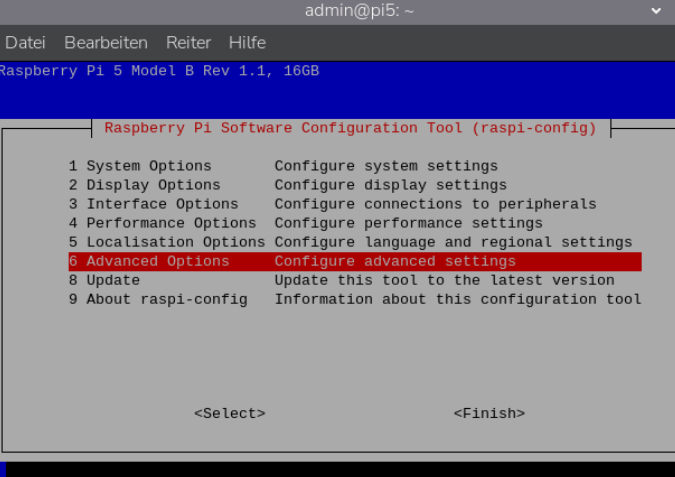
Dann gehen wir mit den Pfeiltasten zu Punkt 6 Advanced Options.
3.
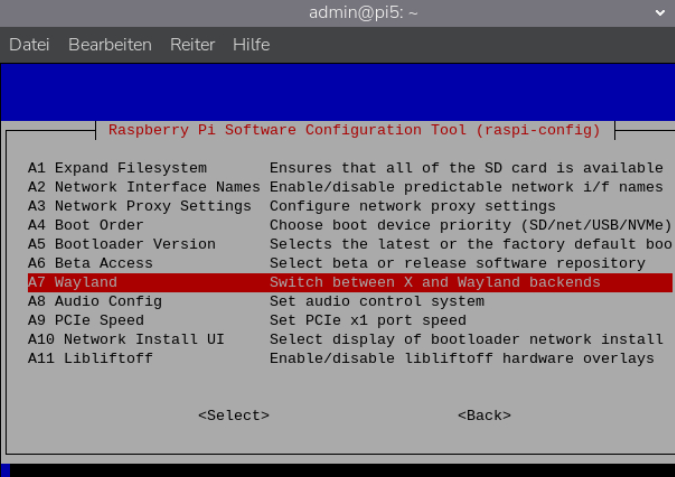
Nun wählen wir Punkt A7 Wayland.
4.
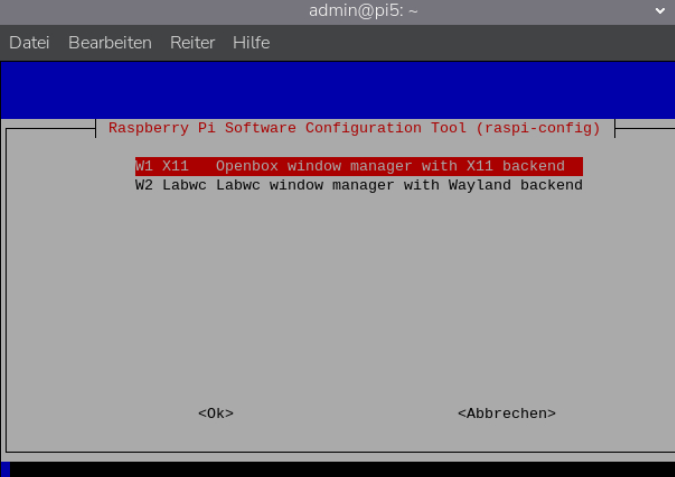
Jetzt können wir zwischen Wayland und X11 wechseln.
5.
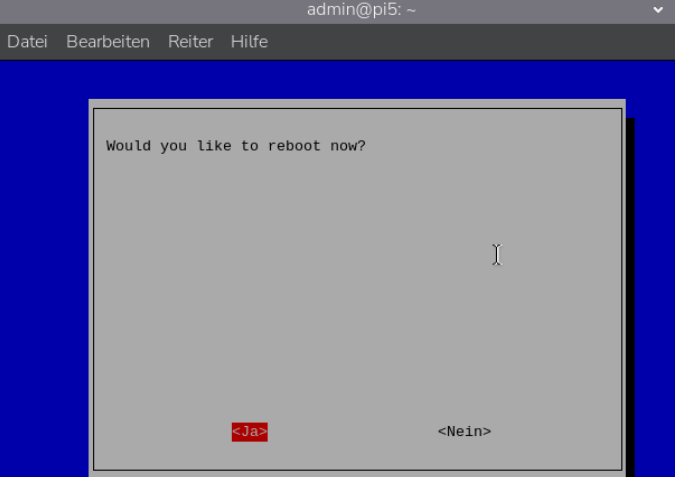
Im letzten Schritt klicken wir auf Ja, um den Pi zu rebooten.