
In diesem Projekt zeigen wir dir, wie du mit Waydroid aus dem Pi-Apps App-Store auf einem Raspberry Pi Android-Apps ausführen kannst. Waydroid ist ein containerbasierter Ansatz, um Android-Apps auf einem Linux-basierten Gerät wie dem Raspberry Pi auszuführen.
Der größte Vorteil dieser Methode ist, dass du eine Android-App so ausführen kannst, als wäre sie eine native Linux-Anwendung. Waydroid ordnet dabei nahtlos den Linux-Namensraum den Android-Äquivalenten zu und gewährt gleichzeitig vollen Zugriff auf die Hardware deines Raspberry Pi.
Wayland muss aktiviert sein. Mit X11 funktioniert Waydroid nicht.
Equipment (notwendig)
- Raspberry Pi 3/4/5 Amazon*
- Raspberry Pi OS (32-bit/64-bit)
- Micro SD Card Amazon*
- Power Supply Amazon*
- Ethernet Kabel Amazon* oder Wi-Fi Amazon*
- Monitor Amazon*
- HDMI Kabel Amazon*
- USB Maus Amazon*
- Tastatur Amazon*
Dieses Tutorial wurde auf einem Raspberry Pi 5 16 GB mit Raspberry Pi OS Bookworm (64-Bit) getestet.
Die mit * gekennzeichneten Links sind Afilliate-Links.
Pi-Apps installieren
Deinen Pi vorbereiten
1.
Bevor wir beginnen, müssen wir die Paketliste und alle veralteten Pakete aktualisieren.
Beide Aufgaben kannst du mit dem folgenden Befehl im Terminal ausführen.
sudo apt update
sudo apt upgrade
2.
Mit folgendem Befehl wird der Pi-Store installiert.
wget -qO- https://raw.githubusercontent.com/Botspot/pi-apps/master/install | bash3.
Anschließend kann der Pi-Store über das Startmenü geöffnet werden.
Waydroid installieren
4.
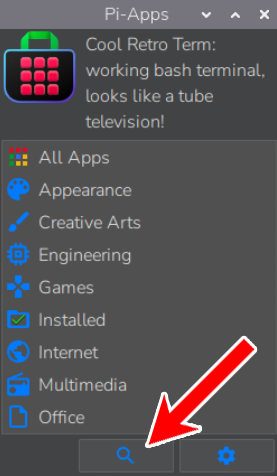
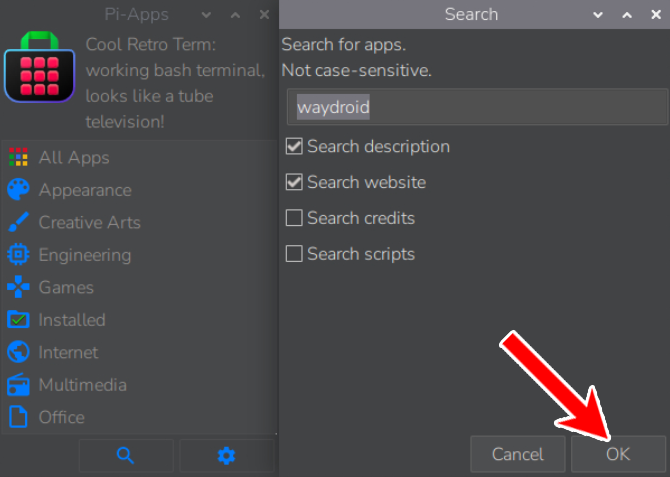
Wir öffnen den Pi-Apps App-Store aus dem Startmenü heraus und suchen nach Waydroid.
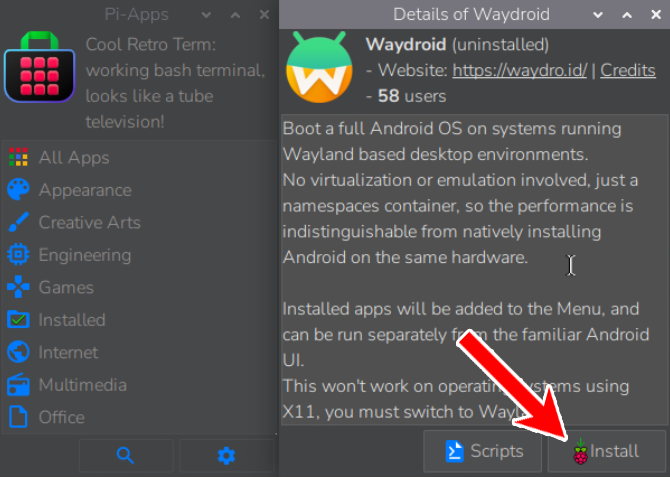
Anschließend klicken wir auf Install.
Während der Installation kommt folgende Meldung, die du mit Yes beantwortest.
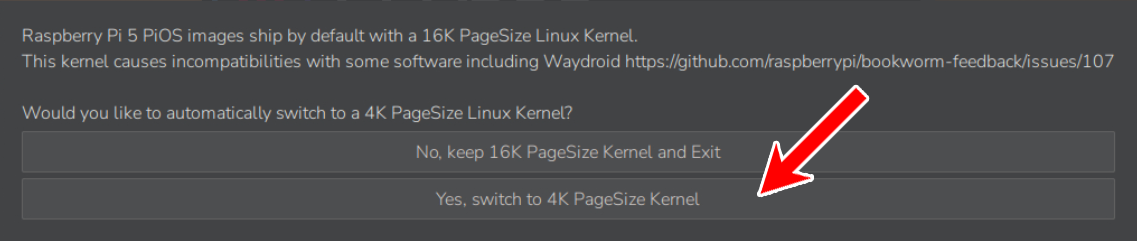
Die nächste Meldung beantworten wir auch mit Yes.

Ein Reboot ist erforderlich. Danach musst du die Installation nochmal starten.
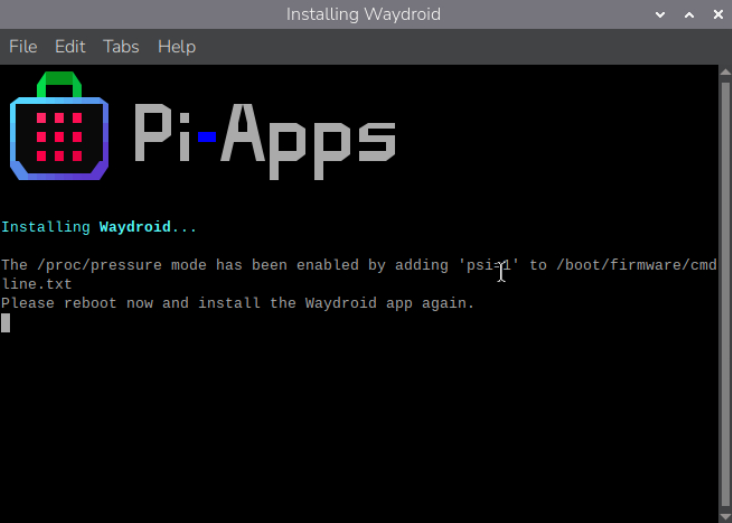
sudo rebootDu hast die Option einen App-Store wie Google Play oder Aurora Store zu installieren.

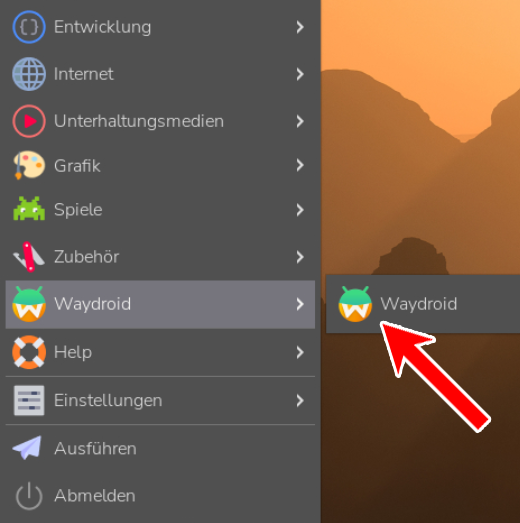
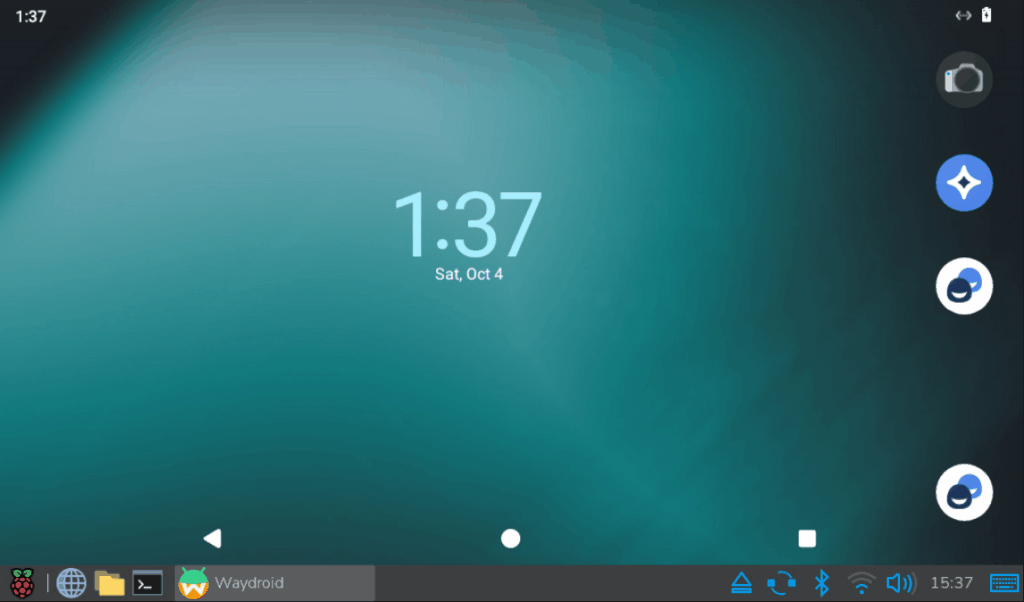
Nach erfolgreicher Installation kannst du Waydroid aus dem Startmenü heraus öffnen.
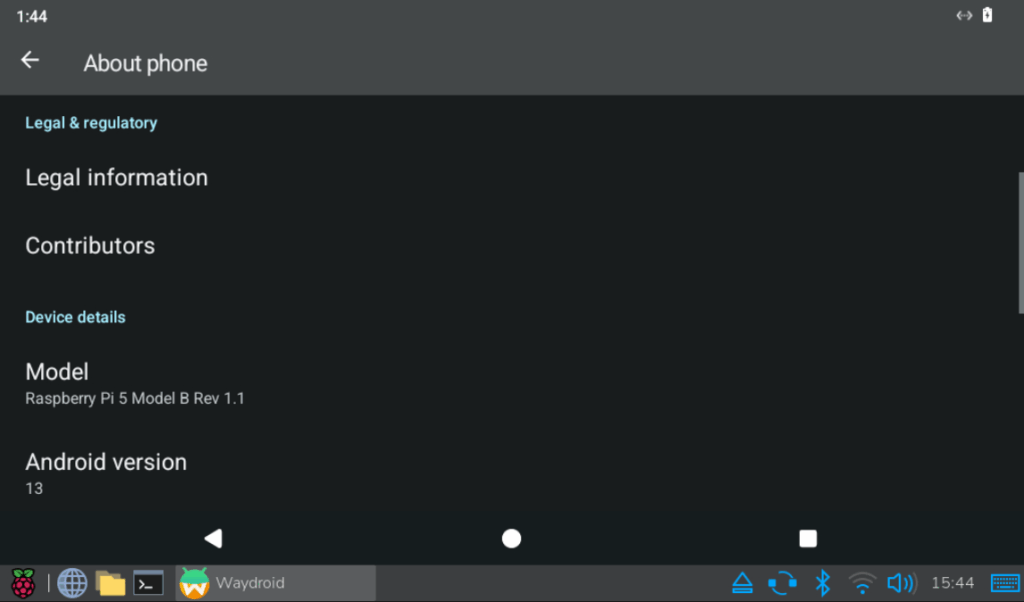
Dank dieser Metode kann man Android 13 nutzen, ohne auf Raspberry Pi OS verzichten zu müssen. Die Alternative ist, eine Android Version als natives OS zu nutzen.