
In diesem Tutorial installieren wir den Snap Store über den „Pi-Apps“ App-Store auf dem Raspberry Pi. Der Snap Store stellt vorgestellte und beliebte Anwendungen mit nützlichen Beschreibungen, Bewertungen, Rezensionen und Screenshots dar.


Anwendungen können entweder durch das Durchstöbern von Kategorien oder über die Suchfunktion gefunden werden.
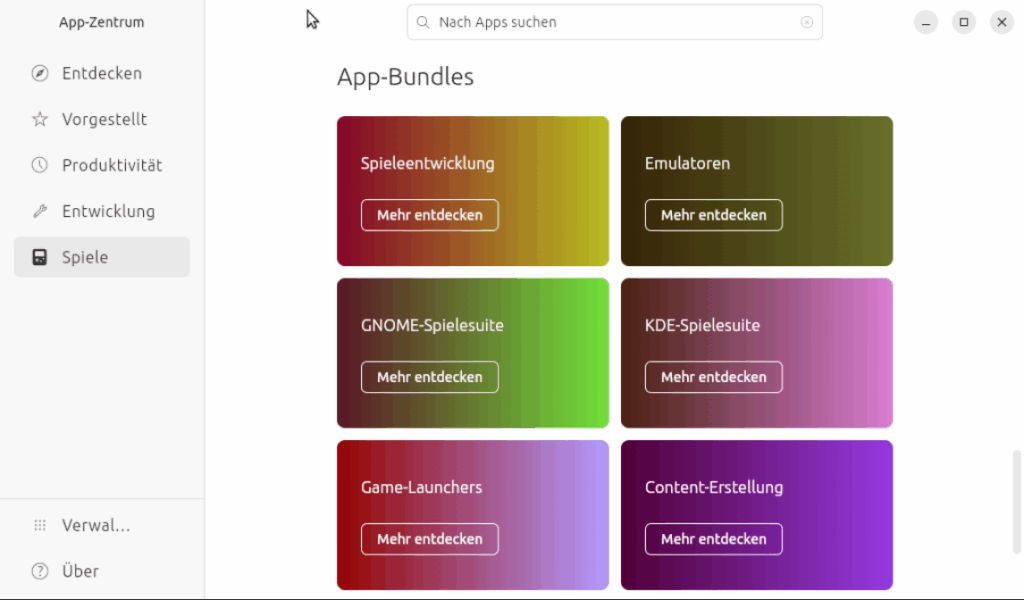
Der Snap Store kann auch genutzt werden, um Kanäle zu wechseln, Snap-Berechtigungen einzusehen und zu ändern sowie Bewertungen zu lesen oder abzugeben.
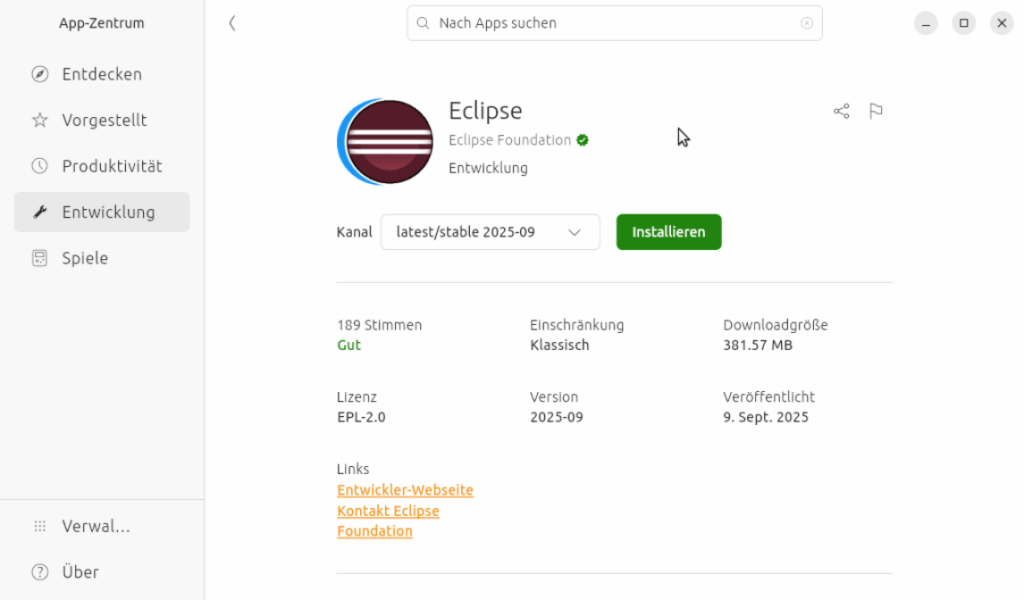
Der Snap Store basiert auf GNOME Software und ist für das Snap-Erlebnis optimiert.
Equipment (notwendig)
- Raspberry Pi 3/4/5 Amazon*
- Raspberry Pi OS (32-bit/64-bit)
- Micro SD Card Amazon*
- Power Supply Amazon*
- Ethernet Kabel Amazon* oder Wi-Fi Amazon*
- Monitor Amazon*
- HDMI Kabel Amazon*
- USB Maus Amazon*
- Tastatur Amazon*
Dieses Tutorial wurde auf einem Raspberry Pi 5 16 GB mit Raspberry Pi OS Trixie (64-Bit) getestet.
Die mit * gekennzeichneten Links sind Afilliate-Links.
Pi-Apps installieren
Deinen Pi vorbereiten
1.
Bevor wir beginnen, müssen wir die Paketliste und alle veralteten Pakete aktualisieren.
Beide Aufgaben kannst du mit dem folgenden Befehl im Terminal ausführen.
sudo apt update
sudo apt upgrade
2.
Mit folgendem Befehl wird der Pi-Store installiert.
wget -qO- https://raw.githubusercontent.com/Botspot/pi-apps/master/install | bash3.
Anschließend kann der Pi-Store über das Startmenü geöffnet werden.
Snap Store installieren
4.
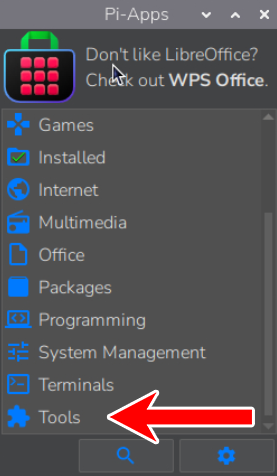
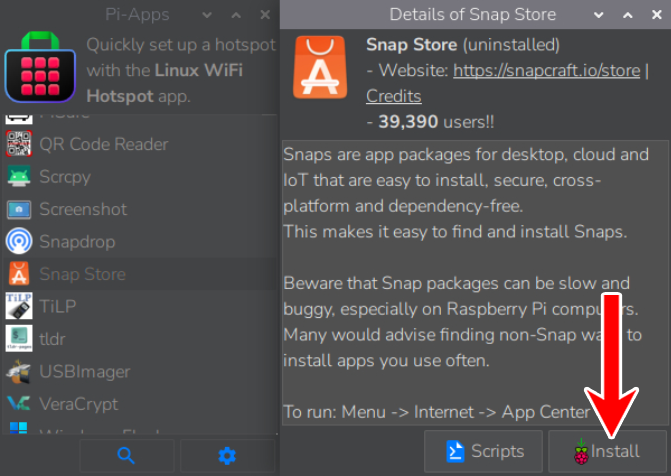
Wir öffnen den Pi-Apps App-Store aus dem Startmenü heraus und suchen den Snap Store unter Tools.
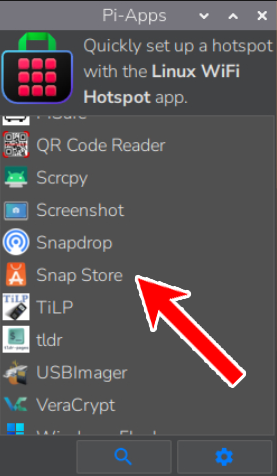
Anschließend klicken wir auf Install.
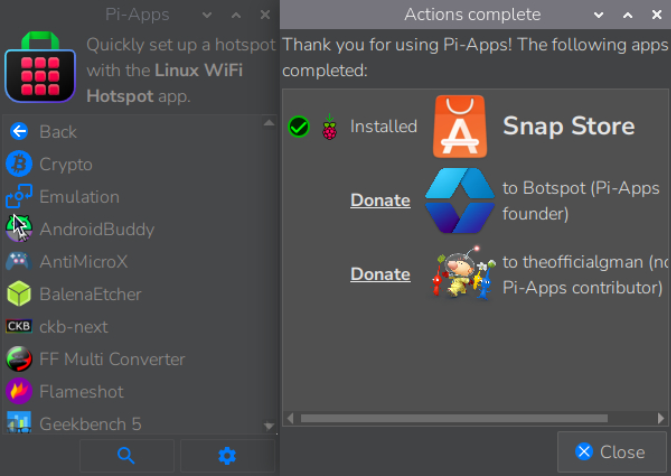
Nach erfolgreicher Installation öffnen wir den Snap Store unter Internet -> Anwendungszentrum.