
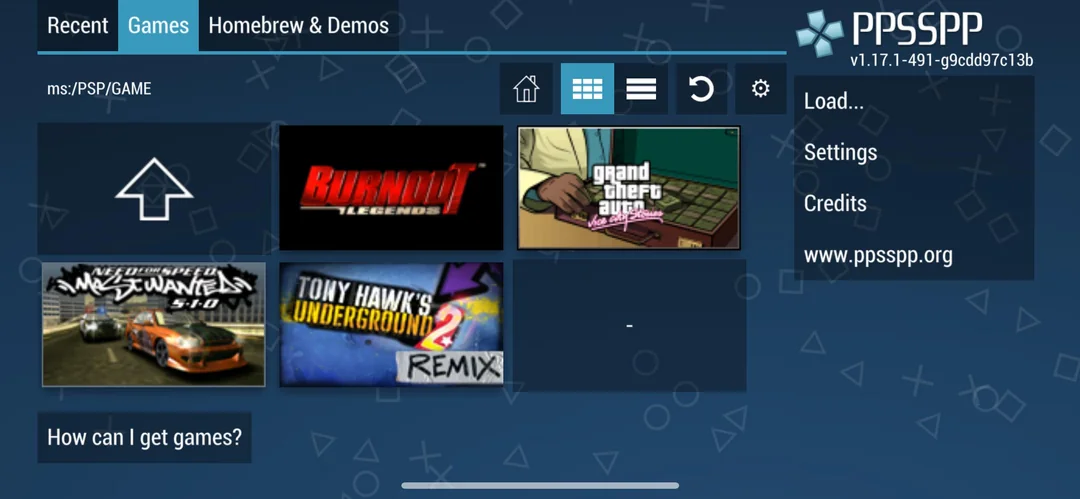
In diesem Tutorial installieren wir den PSP Emulator „PPSSPP“ über den „Pi-Apps“ App-Store. Es wird ein Pi 4 mit mindestens 2 GB Ram empfohlen. Auf dem Pi 5 ist die Performance beachtlich.

PPSSPP ist ein kostenloser und plattformübergreifender Emulator für die tragbare Spielkonsole PlayStation Portable (PSP). Mit ihm lassen sich PSP-Spiele abspielen – oft in höherer Auflösung und mit verbesserten Grafikeffekten im Vergleich zum Original. Der Emulator bietet zahlreiche Funktionen wie Speicherstände, Controller-Unterstützung, Bildverbesserungen (Anti-Aliasing, Upscaling) und Anpassung der Steuerung. PPSSPP ist Open Source und gilt als einer der leistungsfähigsten und benutzerfreundlichsten Emulatoren für PSP-Spiele.
Equipment (notwendig)
- Raspberry Pi 4/5 Amazon*
- Raspberry Pi OS (32-bit/64-bit)
- Micro SD Card Amazon*
- Power Supply Amazon*
- Ethernet Kabel Amazon* oder Wi-Fi Amazon*
- Monitor Amazon*
- HDMI Kabel Amazon*
- USB Maus Amazon*
- Tastatur Amazon*
Dieses Tutorial wurde auf einem Raspberry Pi 5 16 GB mit Raspberry Pi OS Trixie (64-Bit) getestet.
Die mit * gekennzeichneten Links sind Afilliate-Links.
Pi-Apps installieren
Deinen Pi vorbereiten
1.
Bevor wir beginnen, müssen wir die Paketliste und alle veralteten Pakete aktualisieren.
Beide Aufgaben kannst du mit dem folgenden Befehl im Terminal ausführen.
sudo apt update
sudo apt upgrade
2.
Mit folgendem Befehl wird der App-Store „Pi-Apps“ installiert.
Falls der Store bereits installiert ist, kann dieser Schritt übersprungen werden.
wget -qO- https://raw.githubusercontent.com/Botspot/pi-apps/master/install | bash3.
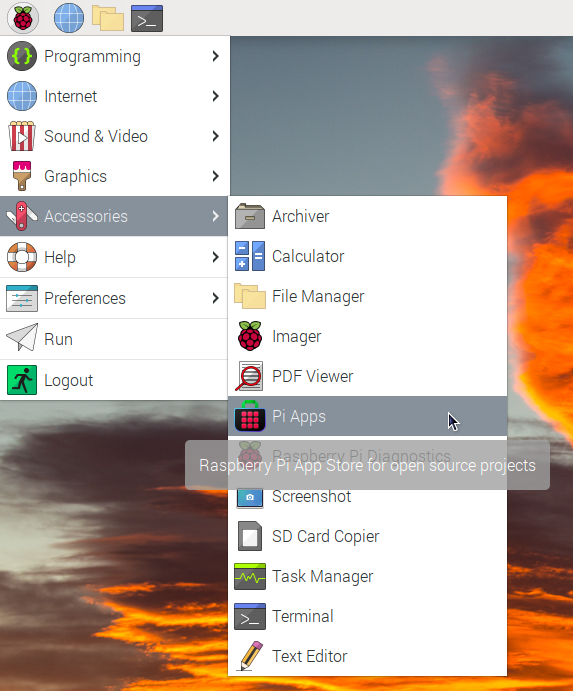
Anschließend kann der Pi-Store über das Startmenü geöffnet werden.
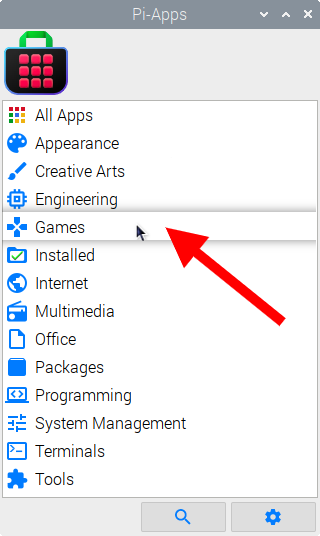
Dann klicke auf die Kategorie „Spiele“ oder „Games“.
Scrolle nun nach unten, bis du PPSSPP (PSP-Emulator) in der Liste findest.
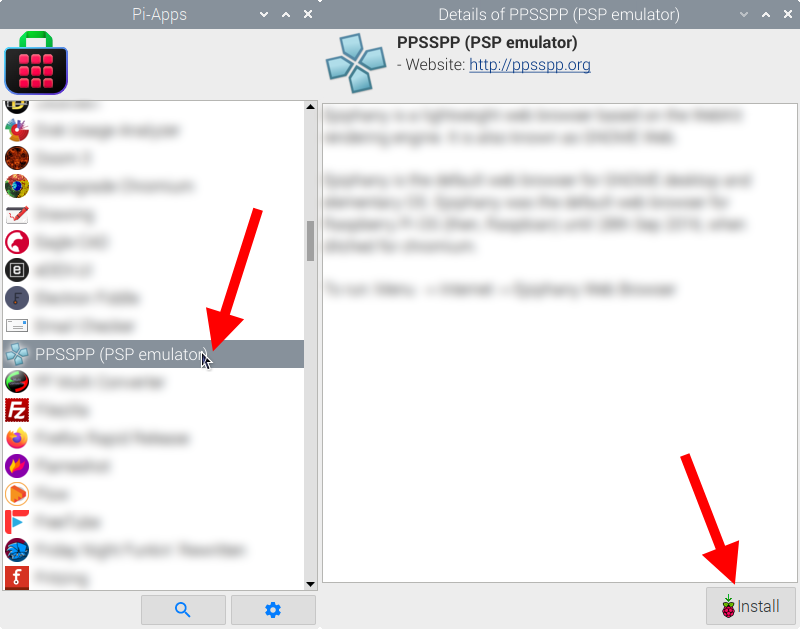
Klicke einfach auf Installieren, und Pi-Apps installiert PPSSPP automatisch für dich. Die Installatioin kann mehrere Minuten dauern. Anschließend kann PPSSPP über das Startmenü geöffnet werden.