
In diesem Tutorial richten wir den Pironman 5 ein. Wir instalieren die OLED-Display Steuerung und konfigurieren die Lüftersteuerung. Es wird ein Pi 5 benötigt.
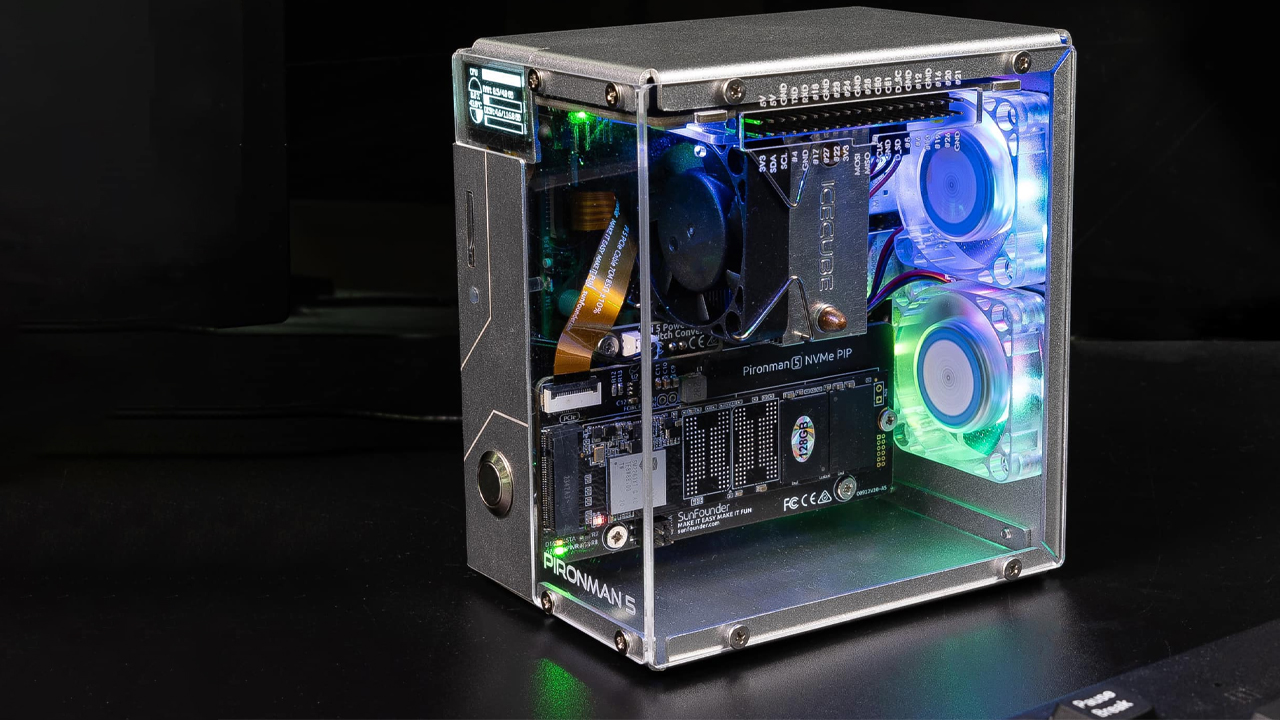
Der Pironman 5 ist nicht einfach nur ein Gehäuse für den Raspberry Pi 5 – er ist ein Statement. Mit integriertem Display, RGB-Beleuchtung, aktivem Kühlsystem und futuristischem Design verwandelt er deinen Pi in eine kleine High-End-Maschine. Egal ob Gaming, Server oder Smart-Home-Zentrale.
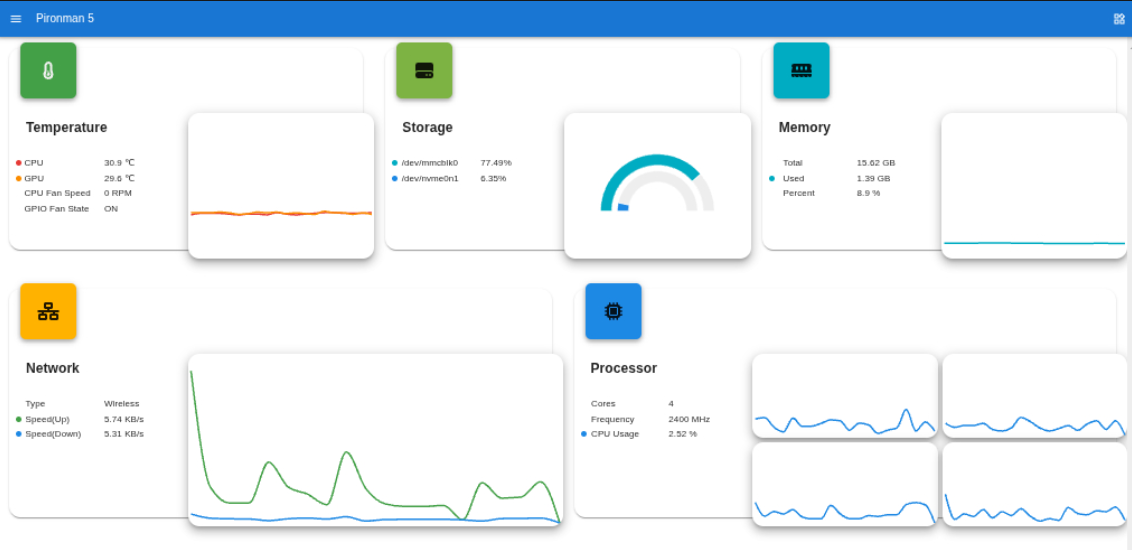
Pironman 5 Dashboard
Nach erfolgreicher Installaionhat man im Dashboard einen Überblick über alle wichtigen Daten des Pi 5. Man erreicht das Dashboard über folgende Adresse in einem beliebigen Browser: localhost:34001
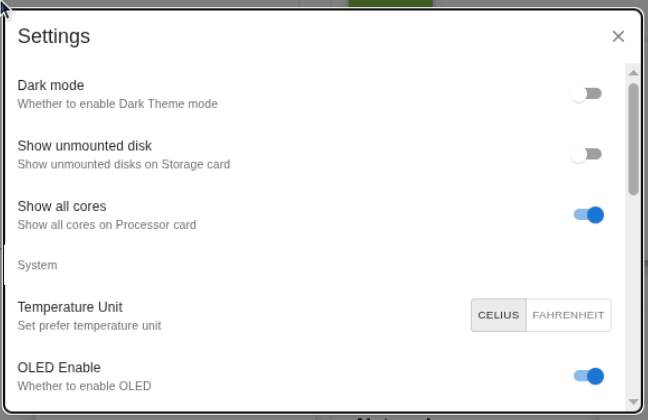
Pironman 5 Settings
In den Einstellungen hat man die Kontrolle über das OLED Display und LED- und Lüftersteuerung.

Equipment (notwendig)
- Raspberry Pi 5 Amazon*
- Pironman 5 Amazon*
- Raspberry Pi OS (32-bit/64-bit)
- Micro SD Card Amazon*
- Power Supply Amazon*
- Ethernet Kabel Amazon* oder Wi-Fi Amazon*
- Monitor Amazon*
- HDMI Kabel Amazon*
- USB Maus Amazon*
- Tastatur Amazon*
Dieses Tutorial wurde auf einem Raspberry Pi 5 16 GB mit Raspberry Pi OS Trixie (64-Bit) getestet.
Die mit * gekennzeichneten Links sind Afilliate-Links.
Pironman 5 Modul installieren
Deinen Pi vorbereiten
1.
Bevor wir beginnen, müssen wir die Paketliste und alle veralteten Pakete aktualisieren.
Beide Aufgaben kannst du mit dem folgenden Befehl im Terminal ausführen.
sudo apt update
sudo apt upgrade
2.
Für Lite-Systeme installiere zunächst Tools wie git, python3, pip3, setuptools usw.
sudo apt-get update
sudo apt-get install git -y
sudo apt-get install python3 python3-pip python3-setuptools -y
3.
Lade anschließend den Code von GitHub herunter und installiere das pironman5-Modul.
cd ~
git clone -b 1.2.15 https://github.com/sunfounder/pironman5.git --depth 1
cd ~/pironman5
sudo python3 install.py
Nach erfolgreicher Installation ist ein Systemneustart erforderlich, um die Installation zu aktivieren. Befolge die Bildschirmanweisungen zum Neustart.
Nach dem Neustart wird der pironman5.service automatisch gestartet. Hier sind die Hauptkonfigurationen für den Pironman 5:
Vier WS2812 RGB-LEDs leuchten in Blau im Atmungsmodus auf.
- Der OLED-Bildschirm zeigt CPU, RAM, Festplattennutzung, CPU-Temperatur und die IP-Adresse des Raspberry Pi an.
- Vier WS2812 RGB-LEDs leuchten in Blau im Atmungsmodus auf.
4.
Um das Dashboard aufzurufen im Browser folgendes eingeben:
localhost:34001