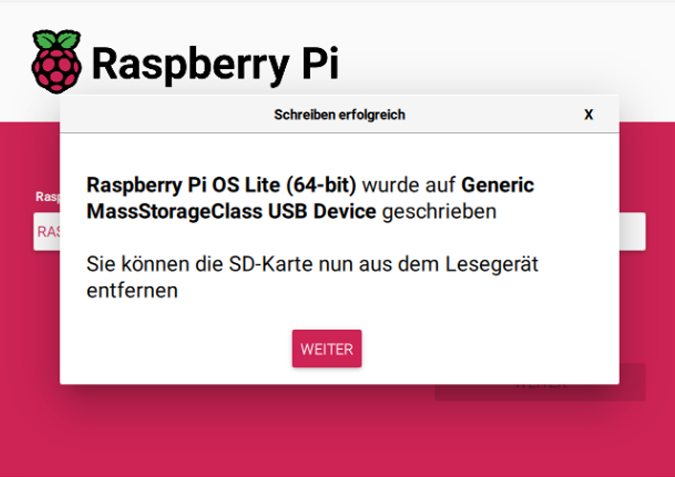
In diesem Tutorial installieren wir Raspberry Pi OS (Trixie). Unser Testgerät ist ein Pi 5 16GB mit Pironman 5 Gehäuse. Wir benutzen den Raspberry Pi Imager von der offiziellen Website.
Dank des Raspberry Pi Imagers ist die Installation eines Betriebssystems unglaublich einfach. Mit diesem Tool kannst du sogar deinen Benutzer erstellen, SSH einrichten und deine WLAN-Daten eingeben.
Equipment (notwendig)
- Raspberry Pi 3/4/5 Amazon*
- Raspberry Pi OS (32-bit/64-bit)
- Micro SD Card Amazon*
- Power Supply Amazon*
- Ethernet Kabel Amazon* oder Wi-Fi Amazon*
- Monitor Amazon*
- HDMI Kabel Amazon*
- USB Maus Amazon*
- Tastatur Amazon*
Dieses Tutorial wurde auf einem Raspberry Pi 5 16 GB mit Raspberry Pi OS Trixie (64-Bit) getestet.
Die mit * gekennzeichneten Links sind Afilliate-Links.
Pi Imager installieren
1.
Software konfigurieren
Zuerst müssen wie die Software von der offiziellen Website runterladen und installieren. Danach führen wir die Software aus.
https://www.raspberrypi.com/software/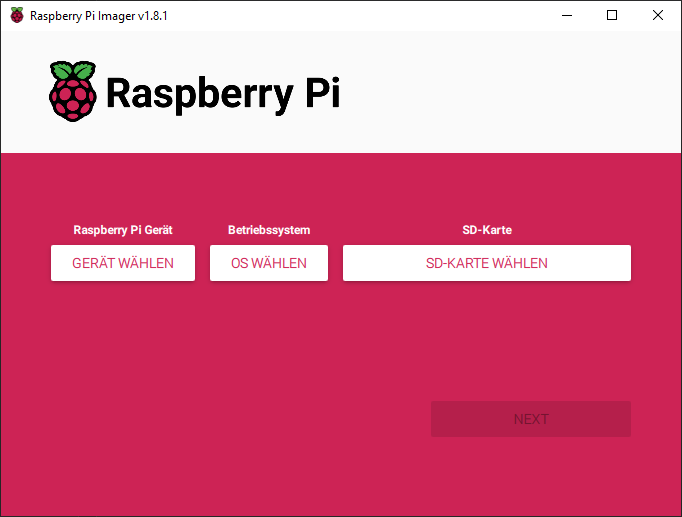
2.
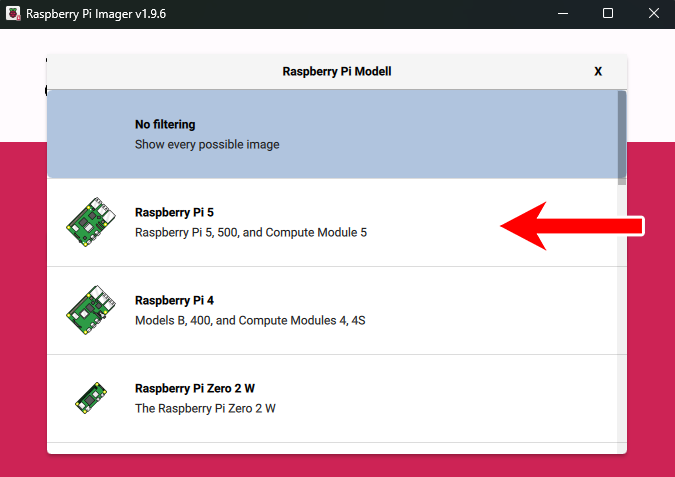
Zunächst wählen wir unseren Pi aus der Liste. In unserem Fall ist das der Pi5.
3.
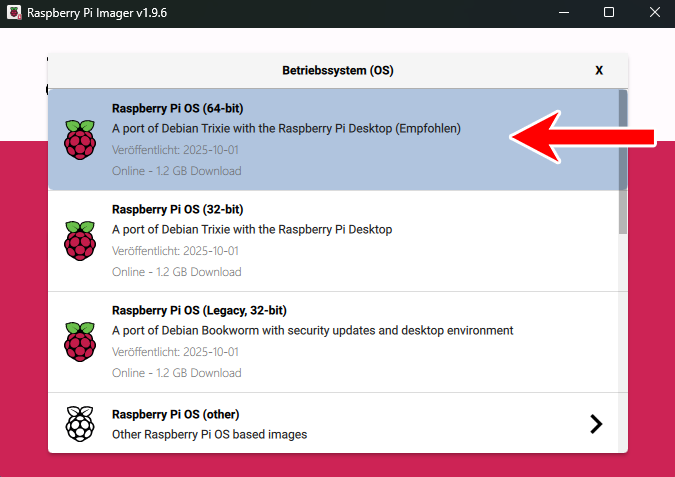
Anschließend suchen wir unser gewünschtes OS aus der Liste. Wir installieren Raspberry Pi OS (64 bit) Trixie.
4.
Nun wählen wir unseren Datenträger aus (Micro-SD Karte oder USB-Stick).
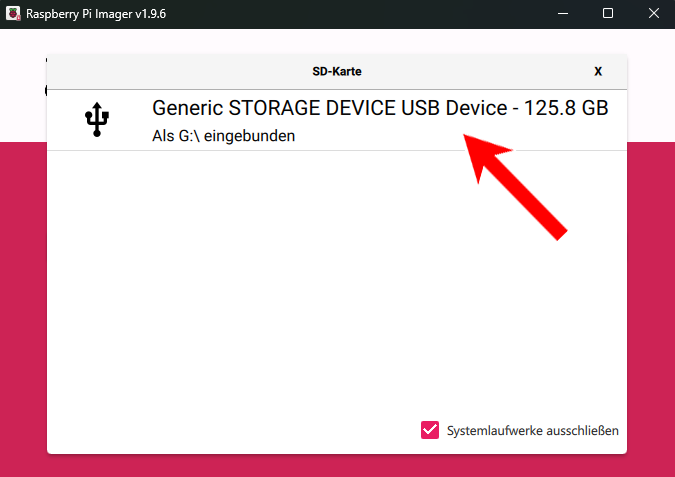
Jetzt klicken wir auf WEITER.
5.
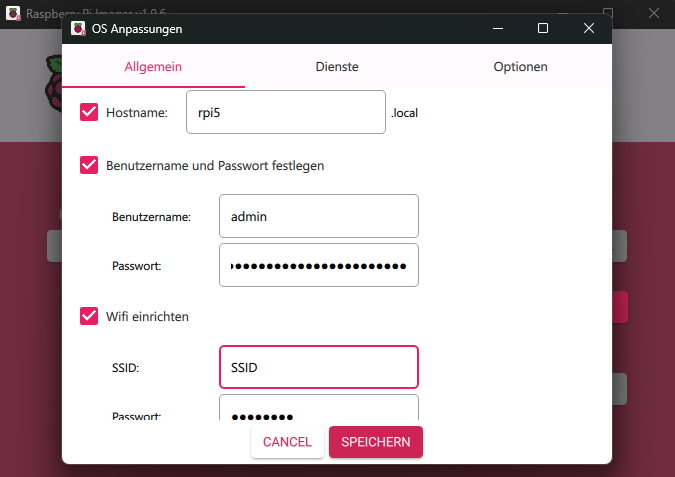
Im nächsten Schritt bearbeiten wir die Einstellungen.
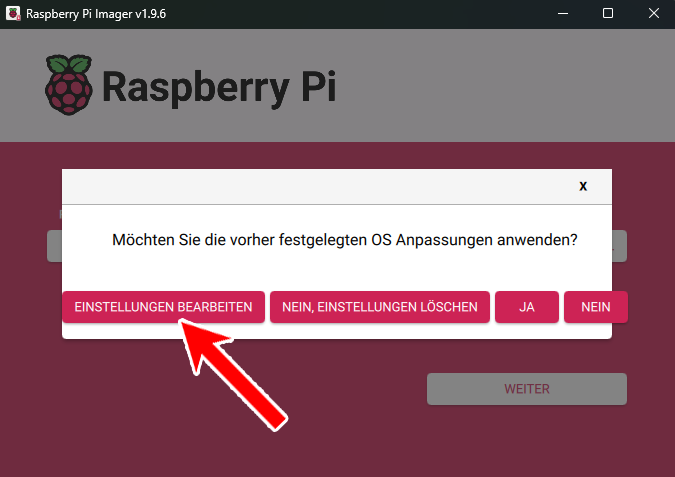
Hier können wir unter Allgemein Hostname, Nutzer, Wifi-Settings und Spracheinstellungen festlegen.
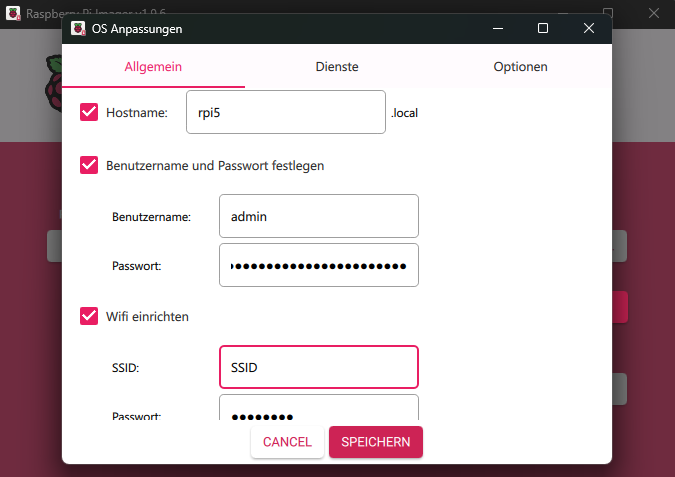
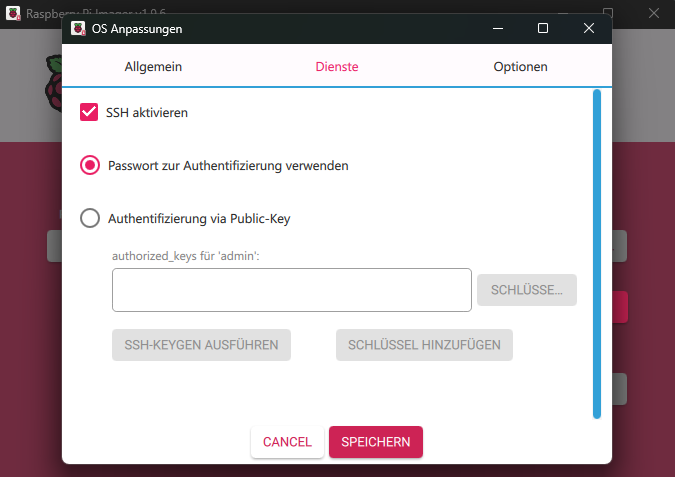
Wir empfehlen, SSH zu aktivieren.
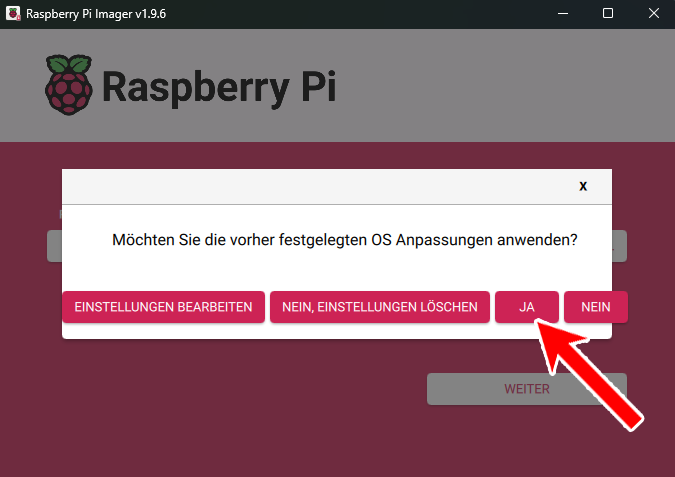
Nach dem Speichern klicken wir auf Ja und bestätigen die Warnung, dass der Datenträger formatiert wird.
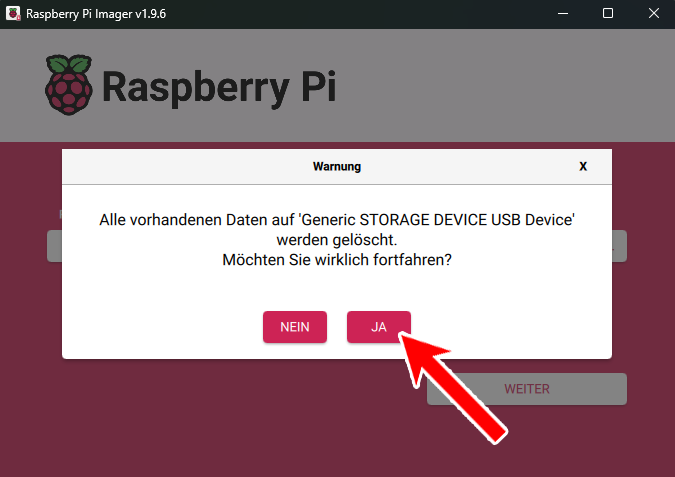
Wenn der Prozess beendet ist, kann der Datenträger entfernt, und in den Raspberry Pi eingelegt werden.