In diesem Tutorial richten wir Raspberry Pi Connect ein. Die Raspberry-Pi-Connect-Software ermöglicht es dir, deinen Raspberry Pi über einen Webbrowser fernzusteuern.
Raspberry Pi Connect bietet dir kostenlosen, einfachen und sofort einsatzbereiten Zugriff auf deinen Raspberry Pi – von überall auf der Welt. Es ist eine sichere Remote-Access-Lösung für Raspberry Pi OS, mit der du direkt über jeden Browser auf den Desktop und die Kommandozeile deines Raspberry Pi zugreifen kannst.
Equipment (notwendig)
- Raspberry Pi 3/4/5 Amazon*
- Raspberry Pi OS (32-bit/64-bit)
- Micro SD Card Amazon*
- Power Supply Amazon*
- Ethernet Kabel Amazon* oder Wi-Fi Amazon*
- Monitor Amazon*
- HDMI Kabel Amazon*
- USB Maus Amazon*
- Tastatur Amazon*
Dieses Tutorial wurde auf einem Raspberry Pi 5 16 GB mit Raspberry Pi OS Trixie (64-Bit) getestet.
Die mit * gekennzeichneten Links sind Afilliate-Links.
Pi Imager einrichten
1.
Software konfigurieren
Wayland muss aktiviert sein. Mit X11 funktioniert diese Methode nicht.
Zuerst müssen wir uns auf raspberry.com/software/connect/ anmelden. Falls du keinen Account hast, erstelle dir einen.
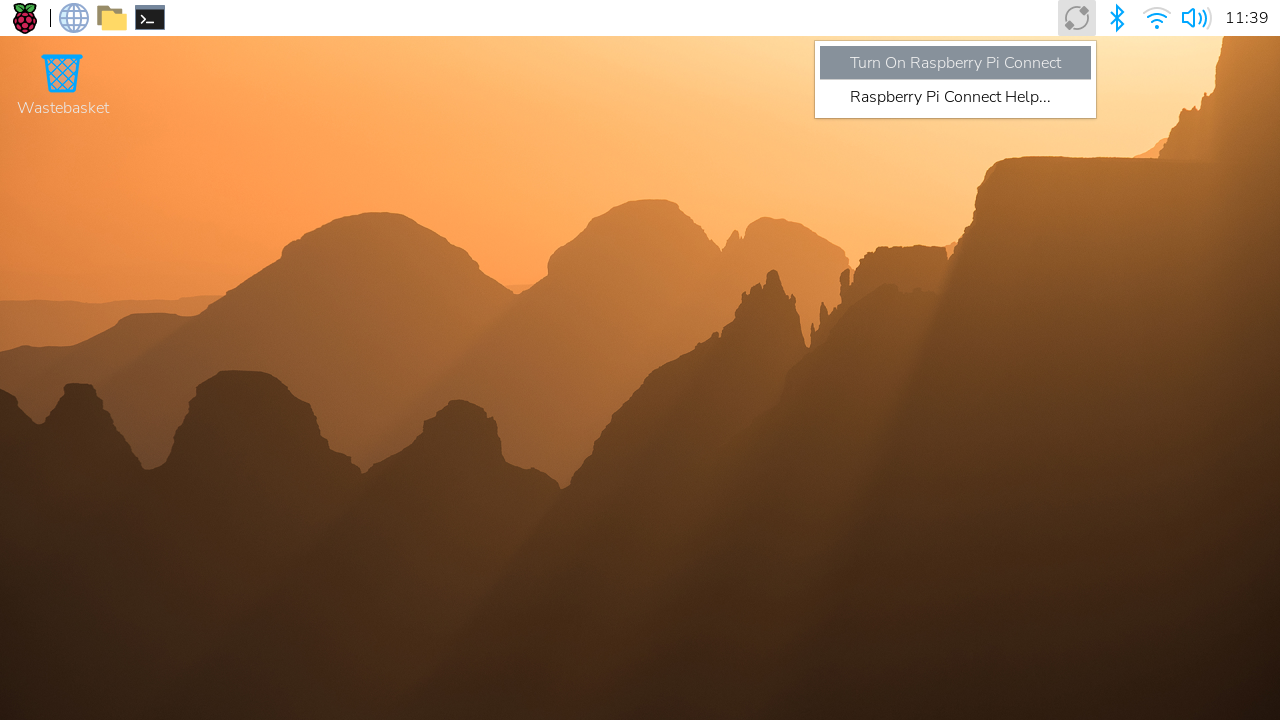
https://www.raspberrypi.com/software/connect/Danach müssen wir Raspberry Pi Connect auf dem Pi aktivieren. Dazu klicken wir auf das Symbol in der Taskleiste und anschließend auf Turn On Raspberry Pi Connect.
2.
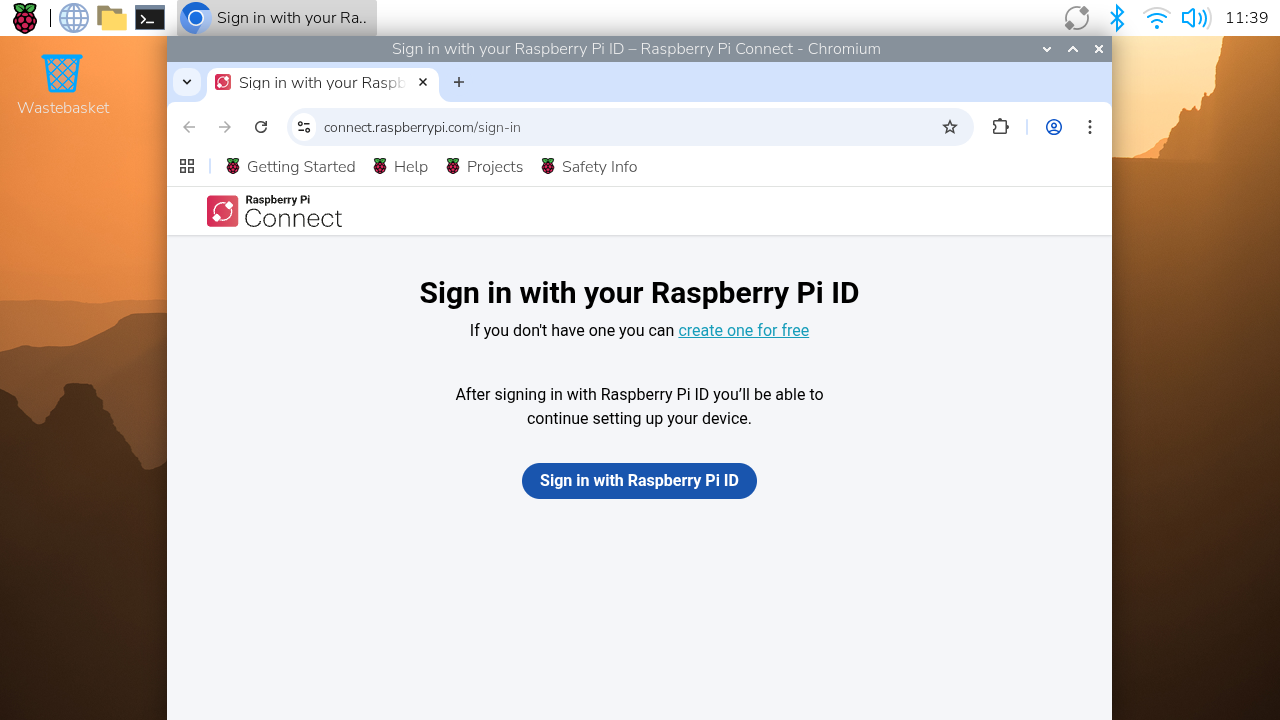
Jetzt müssen wir uns einloggen.
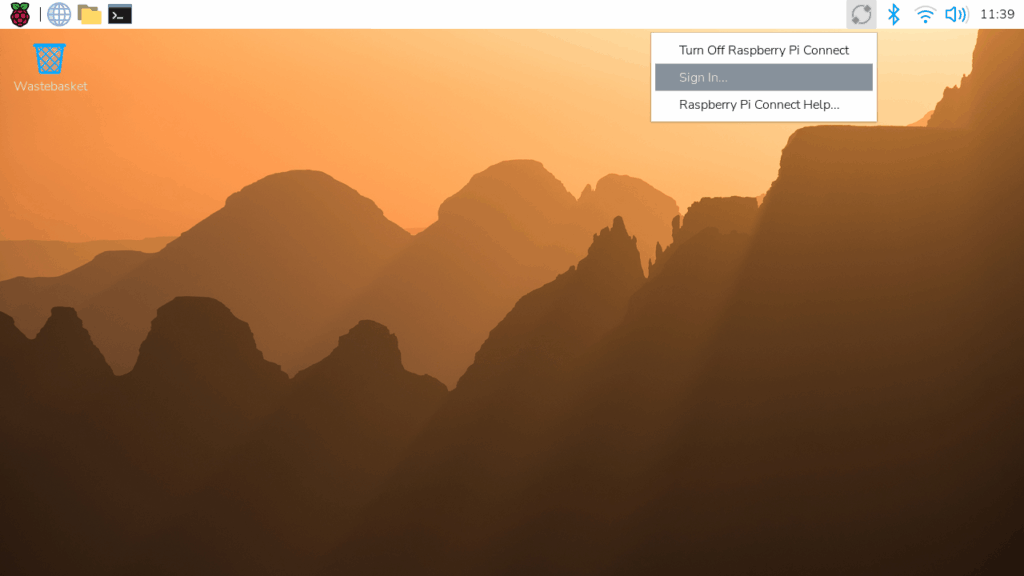
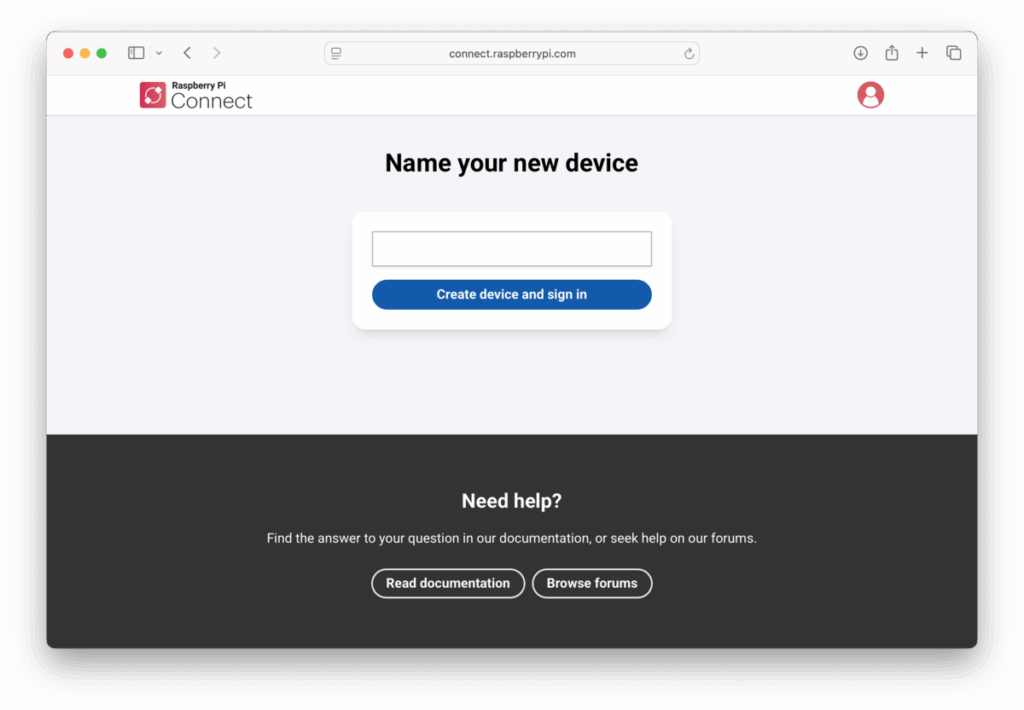
Als nächstes vergeben wir einen Namen.
3.
Nun können wir uns von jedem Browser aus einloggen.
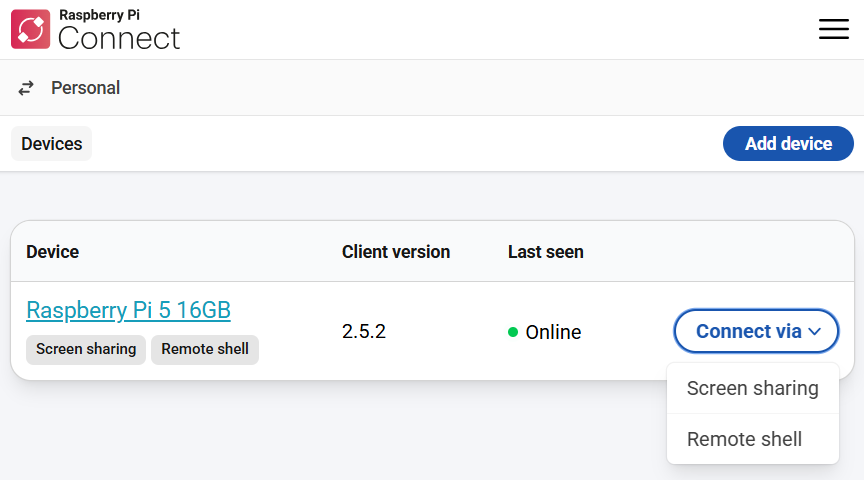
https://www.raspberrypi.com/software/connect/Wir sehen eine Übersicht unserer verknüpften Geräte. Jetzt können wir uns über Screen sharing oder Remote shell mit unserem Pi verbinden.