
In diesem Tutorial installieren wir Doom 3 über den „Pi-Apps“ App-Store. Es wird ein Pi 4 mit mindestens 2 GB Ram empfohlen. Auf dem Pi 5 ist die Performance beachtlich.
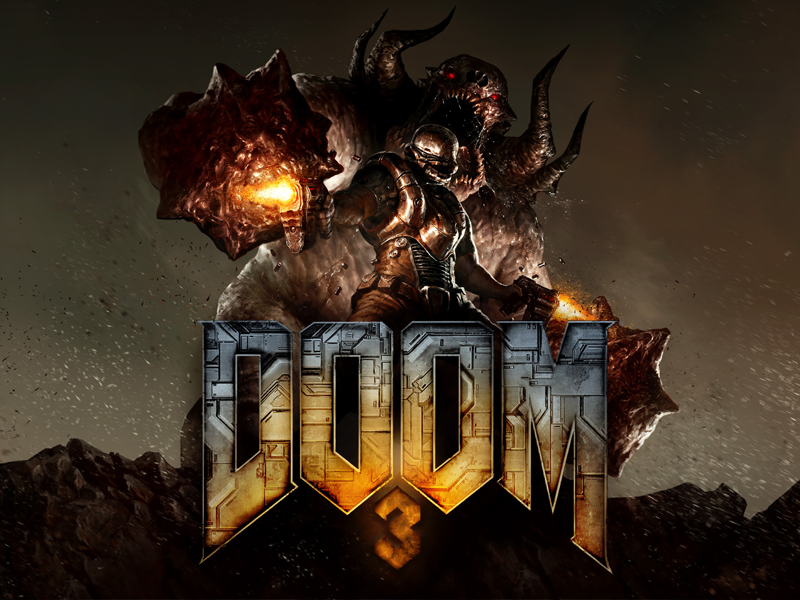
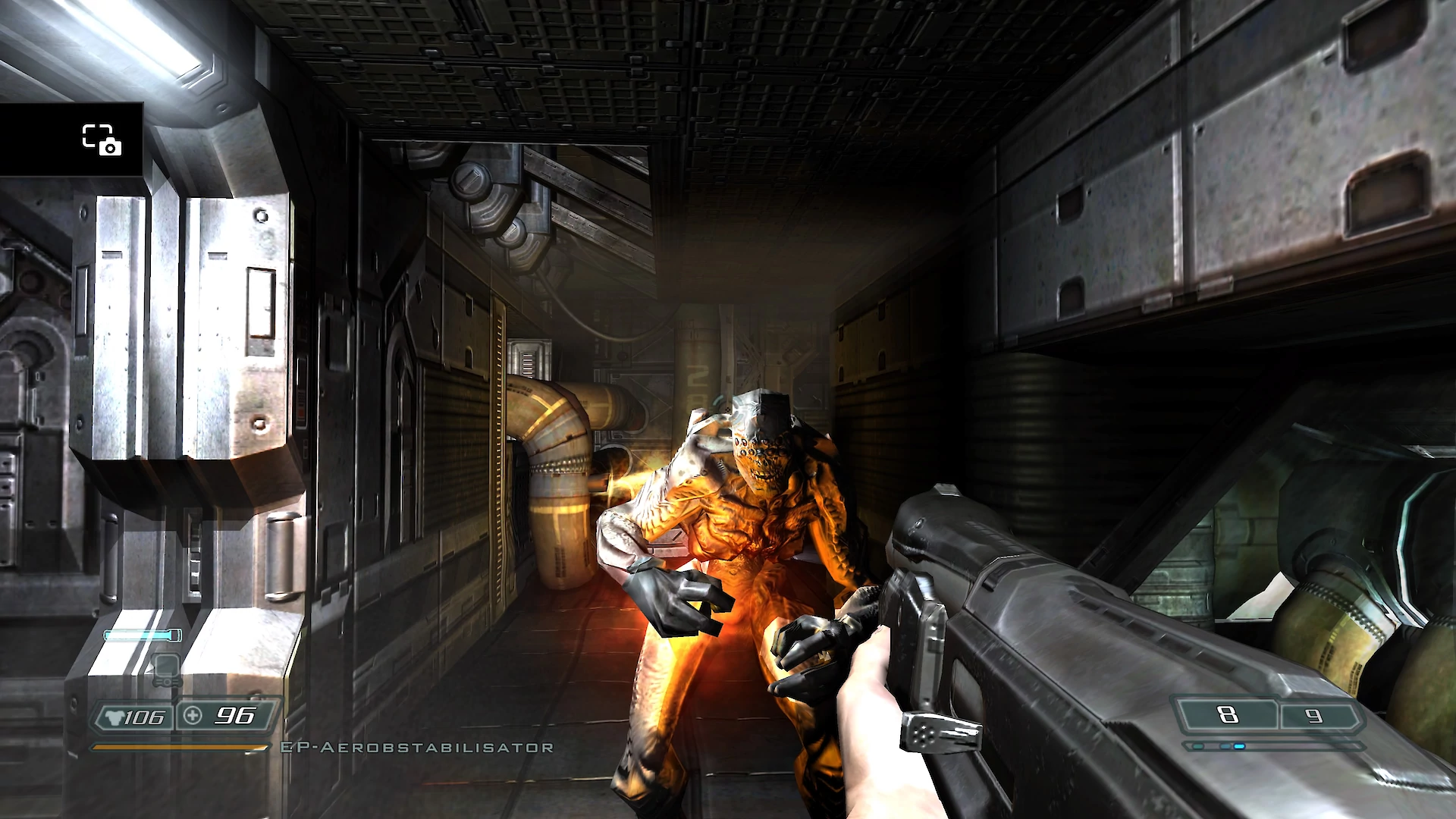
Doom 3 ist ein Ego-Shooter von id Software (2004), der die klassische Doom-Reihe neu interpretiert. Statt rasanter Action wie in den Vorgängern liegt der Fokus stärker auf Horror-Atmosphäre, düsterer Beleuchtung und Storytelling.
- Setting: Marsbasis der UAC (Union Aerospace Corporation), in der ein Teleport-Experiment die Tore zur Hölle öffnet.
- Gameplay: Mischung aus langsamerem, spannungsvollem Erkunden, Schockmomenten und Kämpfen gegen Dämonen.
- Grafik & Technik: Damals beeindruckende 3D-Engine mit dynamischem Licht und Schatten, was das Horrorgefühl verstärkt.
- Ton: Viel Wert auf Sounddesign, unheimliche Geräusche und Funksprüche.
Es gilt als Horror-Neustart der Reihe – mehr „Survival Horror“ als klassischer Arcade-Shooter.
Equipment (notwendig)
- Raspberry Pi 4/5 Amazon*
- Raspberry Pi OS (32-bit/64-bit)
- Micro SD Card Amazon*
- Power Supply Amazon*
- Ethernet Kabel Amazon* oder Wi-Fi Amazon*
- Monitor Amazon*
- HDMI Kabel Amazon*
- USB Maus Amazon*
- Tastatur Amazon*
Equipment (optional)
- Controller Amazon
Dieses Tutorial wurde auf einem Raspberry Pi 5 16 GB mit Raspberry Pi OS Trixie (64-Bit) getestet.
Die mit * gekennzeichneten Links sind Afilliate-Links.
Pi-Apps installieren
Deinen Pi vorbereiten
1.
Bevor wir beginnen, müssen wir die Paketliste und alle veralteten Pakete aktualisieren.
Beide Aufgaben kannst du mit dem folgenden Befehl im Terminal ausführen.
sudo apt update
sudo apt upgrade
2.
Mit folgendem Befehl wird der App-Store „Pi-Apps“ installiert.
Falls der Store bereits installiert ist, kann dieser Schritt übersprungen werden.
wget -qO- https://raw.githubusercontent.com/Botspot/pi-apps/master/install | bash3.
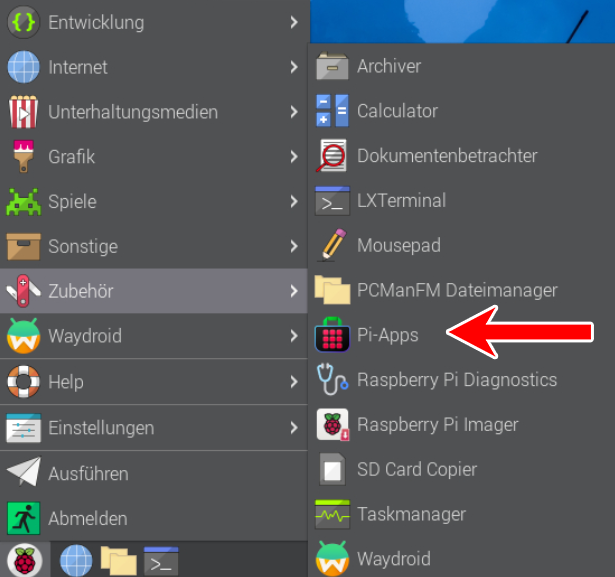
Anschließend kann der Pi-Store über das Startmenü geöffnet werden.
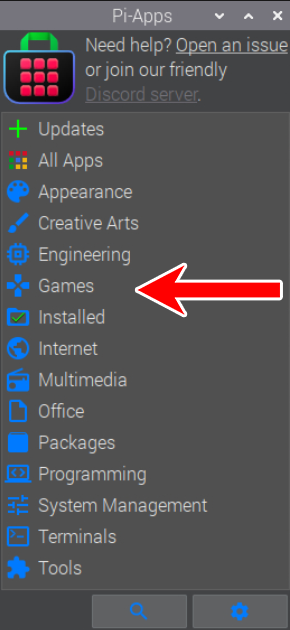
Dann klicke auf die Kategorie „Spiele“ oder „Games“.
Scrolle nun nach unten, bis du Doom 3 in der Liste findest.
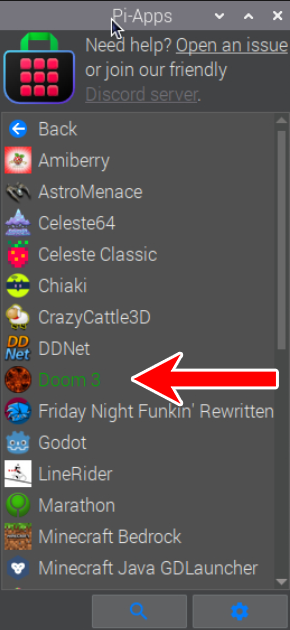
Klicke einfach auf Installieren, und Pi-Apps installiert Doom 3 automatisch für dich.
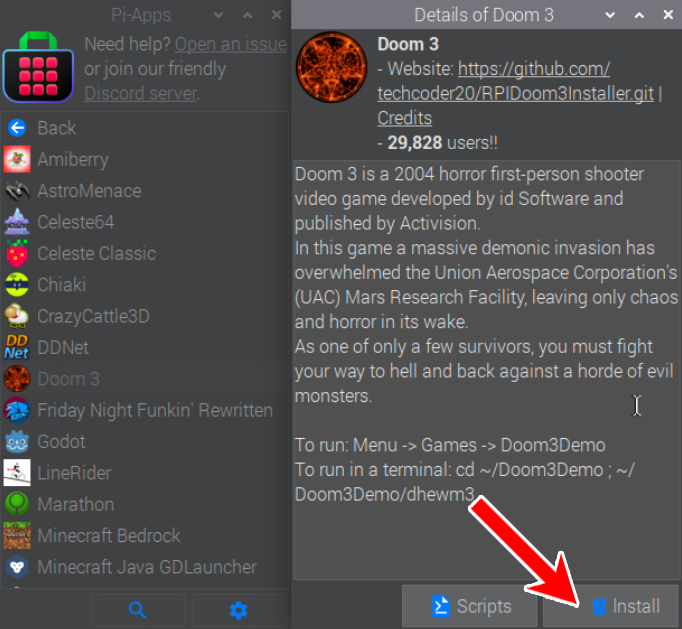
Die Installatioin kann mehrere Minuten dauern. Anschließend kann Doom 3 über das Startmenü geöffnet werden.