
In diesem Tutorial zeigen wir wie man den „Pi-Apps“ App-Store installiert.

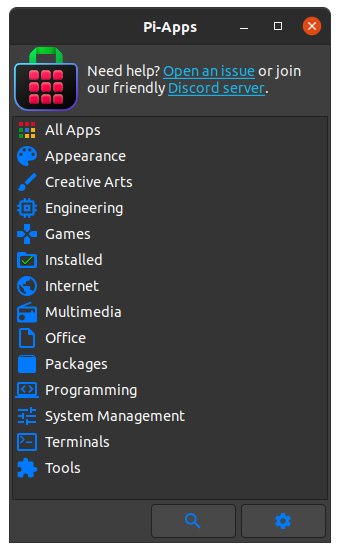
„Pi-Apps“ ist ein inoffizieller App-Store für den Raspberry Pi, der das Installieren von Programmen stark vereinfacht. Statt Befehle manuell über das Terminal einzugeben, können Nutzer aus einer grafischen Oberfläche heraus beliebte Anwendungen wie Webbrowser, Entwicklungswerkzeuge, Emulatoren oder Spiele mit einem Klick installieren. Pi-Apps ist Open Source, wird regelmäßig aktualisiert und unterstützt verschiedene Raspberry-Pi-Modelle.
Der beliebteste App-Store für den Raspberry-Pi. 100 % quelloffene Bash-Skripte (einschließlich der grafischen Benutzeroberfläche).
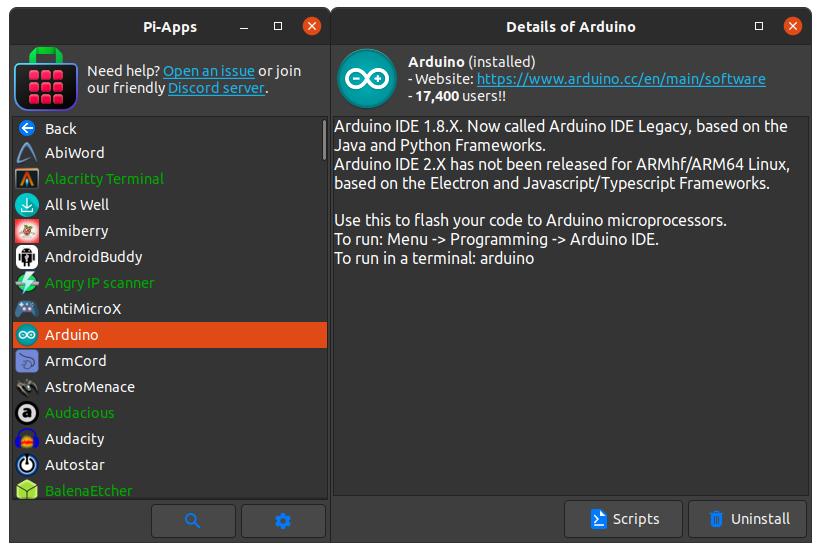
App-Details
Lies die Beschreibung einer App, besuche ihre Website, sieh dir an, wie beliebt sie ist, und überprüfe Installations-/Deinstallationsskripte.
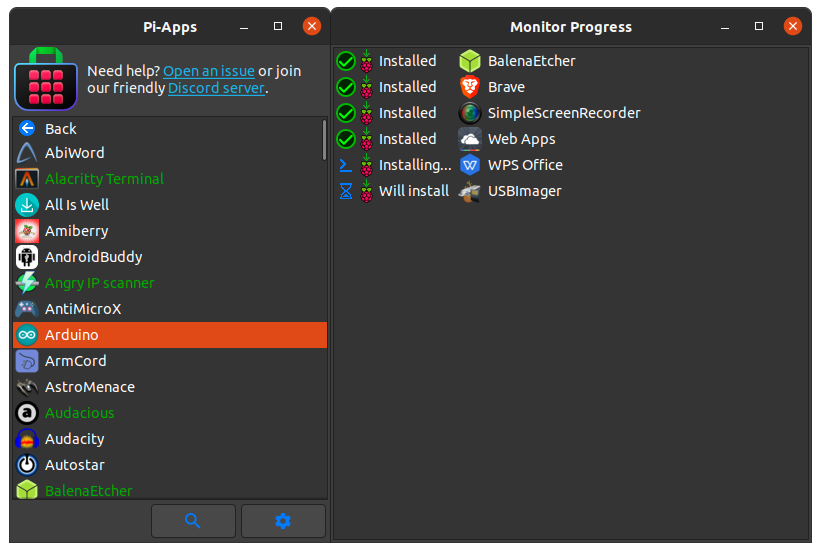
Installations-/Deinstallationsfortschritt anzeigen
Installiere oder deinstalliere mehrere Apps gleichzeitig und behalte deren Fortschritt im Blick.
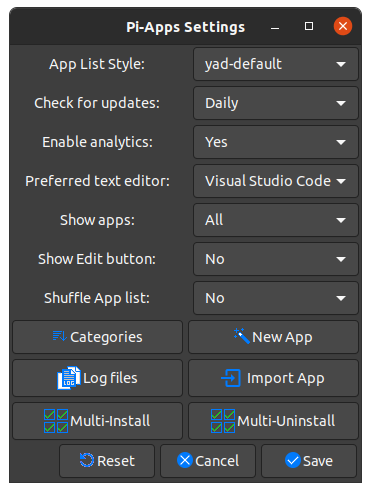
Leichtgewichtig & Anpassbar
Pi-Apps uses YAD which itself is built on the GTK toolkit, which requires not a lot of system resources. Pi-Apps also follows your system theme and lets you customize its GUI with any installed GTK themes.
Equipment (notwendig)
- Raspberry Pi (2/3/Zero 2 W/4/5) Amazon*
- Raspberry Pi OS (32-bit/64-bit)
- Micro SD Card Amazon*
- Power Supply Amazon*
- Ethernet Kabel Amazon* oder Wi-Fi Amazon*
- Monitor Amazon*
- HDMI Kabel Amazon*
- USB Maus Amazon*
- Tastatur Amazon*
Dieses Tutorial wurde auf einem Raspberry Pi 5 16 GB mit Raspberry Pi OS Trixie (64-Bit) getestet.
Die mit * gekennzeichneten Links sind Afilliate-Links.
Pi-Apps installieren
Deinen Pi vorbereiten
1.
Bevor wir beginnen, müssen wir die Paketliste und alle veralteten Pakete aktualisieren.
Beide Aufgaben kannst du mit dem folgenden Befehl im Terminal ausführen.
sudo apt update
sudo apt upgrade
2.
Mit folgendem Befehl wird der Pi-Store installiert.
wget -qO- https://raw.githubusercontent.com/Botspot/pi-apps/master/install | bash3.
Anschließend kann der Pi-Store über das Startmenü geöffnet werden.
4. (optional)
Um Pi-Apps zu deinstallieren, kannst du das integrierte Deinstallationsskript verwenden.
~/pi-apps/uninstall