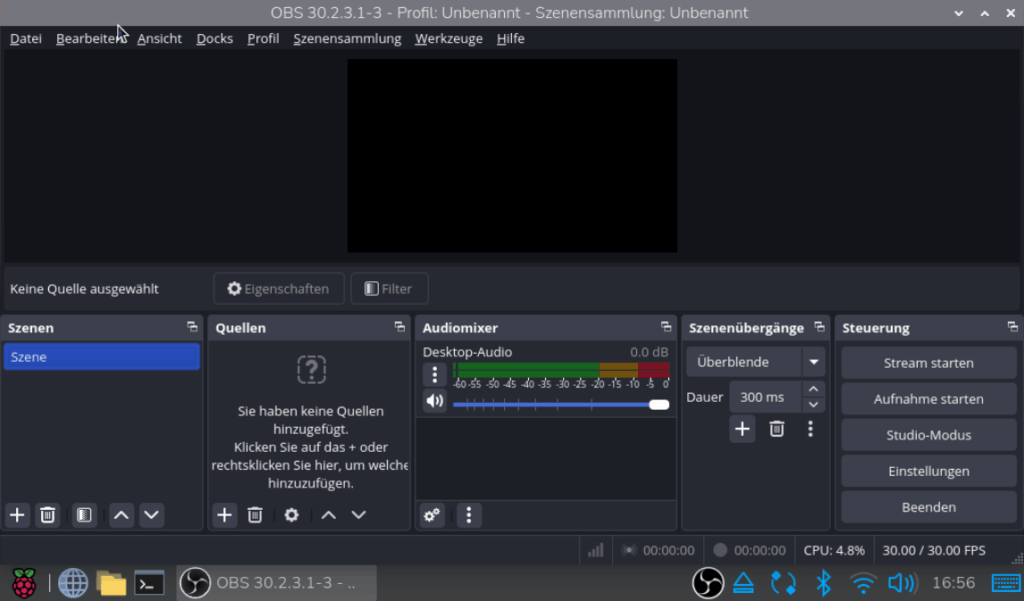
In diesem Tutorial installieren wir OBS Studio über den „Pi-Apps“ App-Store auf dem Raspberry Pi. OBS Studio ist eine kostenlose Open-Source-Software zum Aufnehmen und Live-Streamen von Video- und Audioinhalten in hoher Qualität.
Beim Streaming mit OBS Studio läuft die Funktionsweise in mehreren Schritten ab:
- Live-Übertragung: Der Streaming-Server verteilt den Stream an die Zuschauer, die ihn in Echtzeit über ihre Plattform sehen.
- Quellen erfassen: OBS nimmt Bild- und Tonquellen auf, z. B. Bildschirm, Webcam, Spiele oder Mikrofon.
- Szenen erstellen: Man kann verschiedene Szenen zusammenstellen, die unterschiedliche Quellen enthalten (z. B. Intro, Gameplay, Webcam-Overlay).
- Codierung: OBS kodiert das Video und Audio in Echtzeit (meist H.264 für Video und AAC für Audio), damit es vom Streaming-Server verarbeitet werden kann.
- Streaming-Server verbinden: OBS sendet den kodierten Datenstrom über das Internet an einen Streaming-Dienst (z. B. Twitch, YouTube, Facebook Live) über ein sogenanntes Stream-Key.
Equipment (notwendig)
- Raspberry Pi 3/4/5 Amazon*
- Raspberry Pi OS (32-bit/64-bit)
- Micro SD Card Amazon*
- Power Supply Amazon*
- Ethernet Kabel Amazon* oder Wi-Fi Amazon*
- Monitor Amazon*
- HDMI Kabel Amazon*
- USB Maus Amazon*
- Tastatur Amazon*
Dieses Tutorial wurde auf einem Raspberry Pi 5 16 GB mit Raspberry Pi OS Trixie (64-Bit) getestet.
Die mit * gekennzeichneten Links sind Afilliate-Links.
Pi-Apps installieren
Deinen Pi vorbereiten
1.
Bevor wir beginnen, müssen wir die Paketliste und alle veralteten Pakete aktualisieren.
Beide Aufgaben kannst du mit dem folgenden Befehl im Terminal ausführen.
sudo apt update
sudo apt upgrade
2.
Mit folgendem Befehl wird der Pi-Store installiert.
wget -qO- https://raw.githubusercontent.com/Botspot/pi-apps/master/install | bash3.
Anschließend kann der Pi-Store über das Startmenü geöffnet werden.
OBS Studio installieren
4.
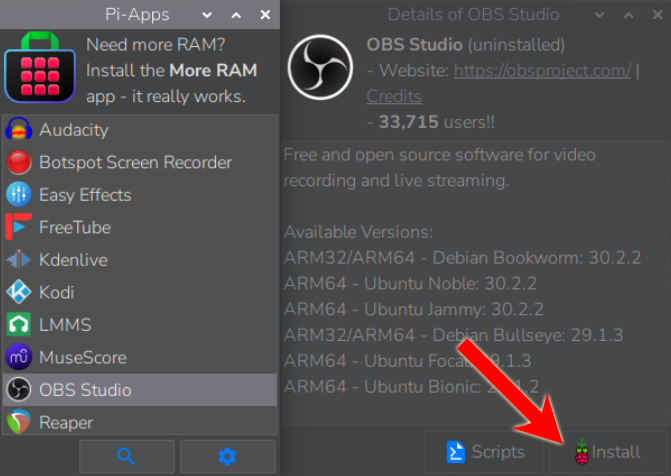
Wir öffnen den Pi-Apps App-Store aus dem Startmenü heraus und suchen OBS Studio unter Multimedia.
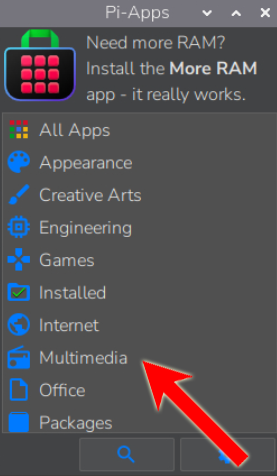
Anschließend klicken wir auf Install.
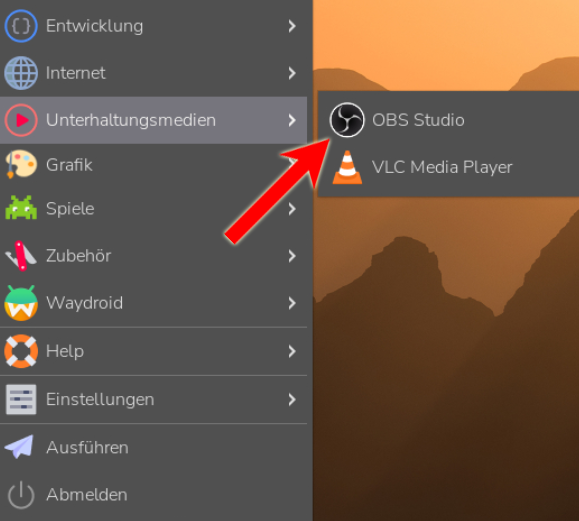
Nach erfolgreicher Installation öffnen wir OBS Studio im Startmenü unter Internet -> Unterhaltungsmedien.